
トランプ政権下で米国との取引禁止のエンティティー・リストに入ってしまったHikvision(杭州海康威視数字技術)のカメラ。
しかし、世界でも最高レベルにコスパが良いのは間違いなく、どうやら安定している?(実験中)ようなので、業務で使えないかと思って研究中。
Hikvisionカメラについて
まずはHikvisionカメラのひどいところ
トランプ氏が指摘のように中国に情報が漏洩するのか否かは未確認だが、
それよりももっとひどいことに、マニュアルに書いていないが重要な設定項目というのがあり、これらの隠れパラメーターを知っていないと正しく動かないところは有問題。
どうやら海外のIPcamコミュニティでもディスカッションされており、世界中の人が困っている様子。
https://ipcamtalk.com/threads/hikvision-smb-cifs-issues-a-summary-of-fixes.12313/
私もどはまりして、最後には、お金を払って中国人に答えを聞きました。中国人は知人にハイクビジョンに詳しい人がいたらしく正解を教えてくれました笑
そして、ここから先、説明するとおり、
IEを使っていたり、セキュリティ設定を弱にしないと正しく動かなかったりするので、はっきりいって危険なのだが、安くて高性能は間違いないので、万が一、データが吸い取られていても問題がなさそうなところに使うという手はあると思う。
Hikvisionカメラの特徴
・カメラのハードはいろいろあるが、管理画面はどのハードもだいたい共通の様子
・iVMS-4200 なるソフトがあるが普通に使う分には必要ないかもしれない。カメラにログインすればブラウザ上でできることがWindowsのアプリ上からもできるというだけ?
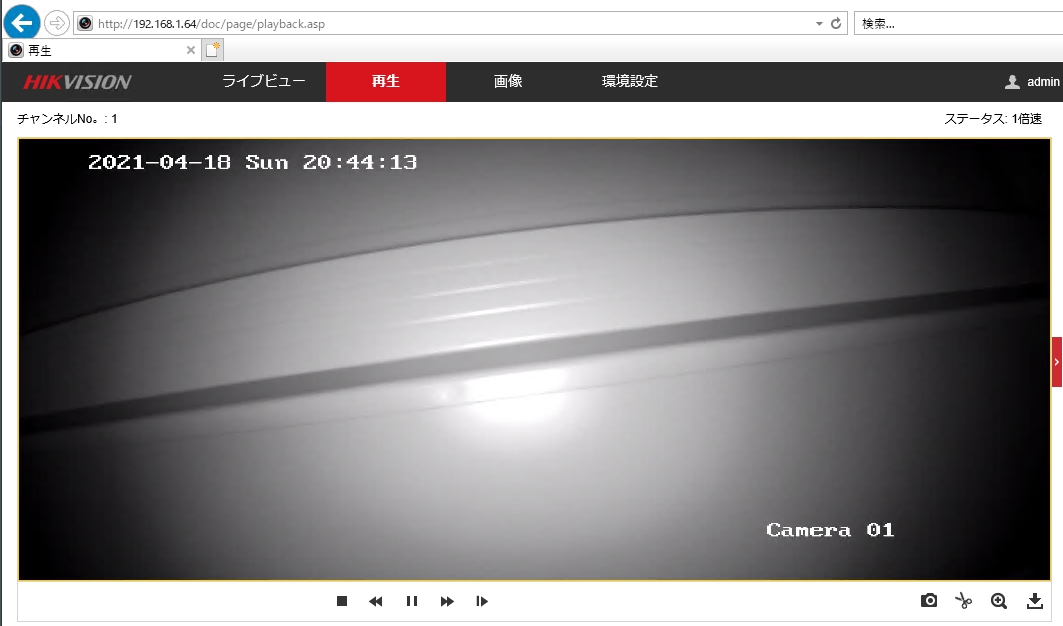
・物件管理業務で必要な24時間連続録録画&循環録画ができる
・赤外線の暗視も付いているが、それ以上に夜間の低照明環境でも明るく映るらしい
・最近の機種ならばH265フォーマットで長期録画できる
・顔認識やイベント認識によるトリガー設定などもできるらしいが使ったことはない
Hikvisionカメラ設定
管理画面へのログイン方法
出荷時は192.168.1.64でカメラのウェブ管理画面にログインできる
ログインIDはadminである。初回に自分でパスワードを設定するが、このパスワードを忘れるとリセットできないorリセットがとても大変なので忘れてはならない。
従い、中古のカメラは買ってもパスワードが分からないと使えないのでやめたほうがいいかもしれない。
記録するNASの準備
NASを買うのは高いのでWindows10 PC内に録画したい。このときのWindows PC上の設定にいろいろとマニュアル非掲載の制限があって大変。ここに大サービスで公開しておきたい。
Windowsを録画サーバーにするときはディスクのパーティションをまるごと必要とする
cドライブにフォルダを作るなどはNGでdドライブなどを独占的にHikvisionカメラ用に確保する必要あり。(フォーマットは普通にNTFSでよい)
というのも、カメラ側でドライブの残容量か何かを常時監視しているらしく、Windowsシステムによりファイルの読み書きをされてしまって容量が変わってしまうと未フォーマットエラーが出るため。
なお、ディスクパーティションは完全にからっぽでないとカメラ側から初期化できないことに注意(テストファイルなどを置いてはならない)
最低ディスク容量が決まっている
10GB以下の録画領域しかないとはエラーが出るが「エラー」としか出ないので、なぜだめなのか普通の人には分からない。なお、機種にもよると思うが、新しい機種では最大250GB制限は撤廃されている。
WindowsへSMB経由で書き込むために共有設定が必要
あるあるだがSMB1.0でないと動かないので、Windows側でSMB1.0を有効にする必要がある。カメラに設定したID,PWでフォルダに書き込みするので当然に、共有>everyone などのアクセス権設定が必要。
Windowsのゴミ箱機能をオフにする必要あり
ここではまりました。特殊な方法でディスク容量を把握しているためと思うが、Windowsのゴミ箱機能をオフにしないと循環録画機能が正しく作動せず容量が一杯になると止まってしまう。
クライアントPCの設定
いまだに現役インターネット エクスプローラー
IEしか対応していないのでIE必須。そして、IEのセキュリティ設定を最弱にして、カメラからPC内のフォルダ(SMB経由ではなくIE経由で)を読み書きできるようにしなければいけない。そうしないと録画データをブラウザ経由でダウンロードできない。これはセキュリティ的にだめなのではと思うが、そのような仕様になっている。
また、カメラにログインしたらIE用の拡張ActiveX(?)プラグインをインストール必須である。この時点でセキュリティ的には何が起きてもおかしくない。
ウイルス対策ソフトは非稼働にした方が良い
勝手にディスクに書き込みをされるとカメラが誤検知しておかしくなるので、Windows Defenderなども永久OFF(レジストリ書き換え必要)にしておいたほうが良さそう。
必要なPCスペック
メモリ4GB,Celeron 4スレッドで十分。2スレッドでもなんとかなる。
カメラ側の設定
ファームウェアの更新必須
古いファームだとブラウザ経由でのファイルのダウンロードが失敗するなど問題ありの様子
ストレージ設定
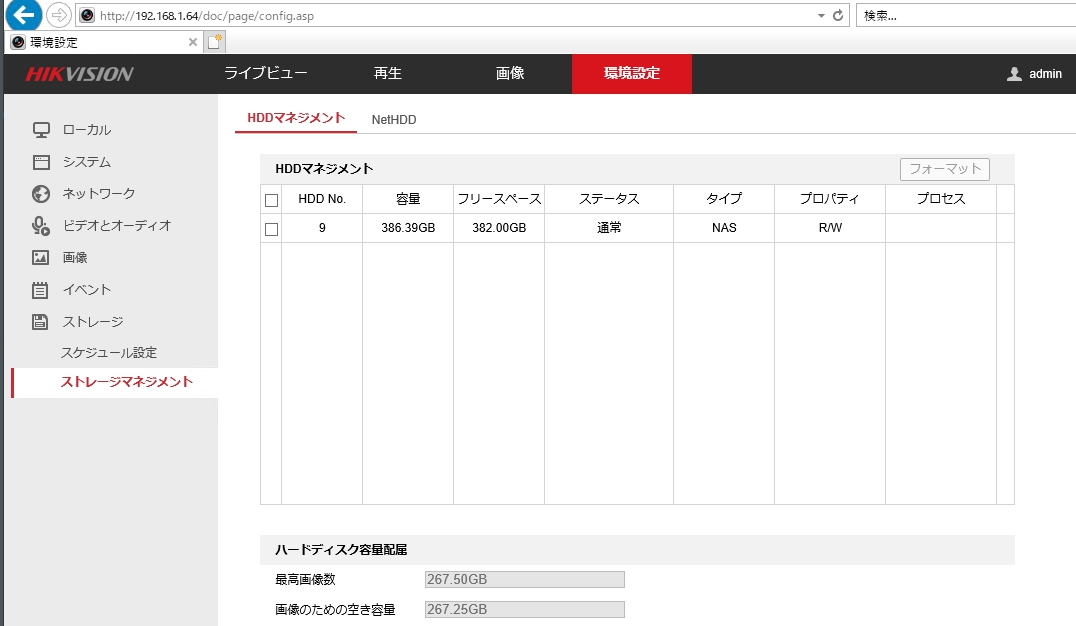
サーバーアドレスは「192.168.1.2」など指定する。ファイルのパスは最初にスラッシュを入れて「/hkvision」などと指定する。2つあわせて、「\\192.168.1.2\hkvision」が開かれることになる。これを設定したら接続テスト>OK>設定を保存 とする。
その後に、HDDマネジメントでNASを初期化する。初期化に失敗する場合は、容量10GB以上、独立したパーティション区画、Windows Defenderの非稼働 などを確認すべき
再起動
ここに書いてある通りにやっても動かない場合は、カメラを再起動すると直ったりもする。
結論
Hikvisionカメラはマニュアル通りにやっても動かない
正しく設定できればコスパのよい選択肢。プラネックスなどよりはいいと思う。
情報が漏洩しても問題ないような機器構成で使えば良い